GuiaWindows
Fotos do Android para o PC sem cabo: como usar a Partilha rápida da Google no Windows e o que fazer se falhar
Mandar fotografias e documentos entre o telemóvel e o computador por email ou WhatsApp é um desvio que a Google resolve com uma app gratuita para Windows. A instalação leva minutos, mas há regras sobre a conta, a rede e a distância, e os PC da Samsung precisam de outra app.
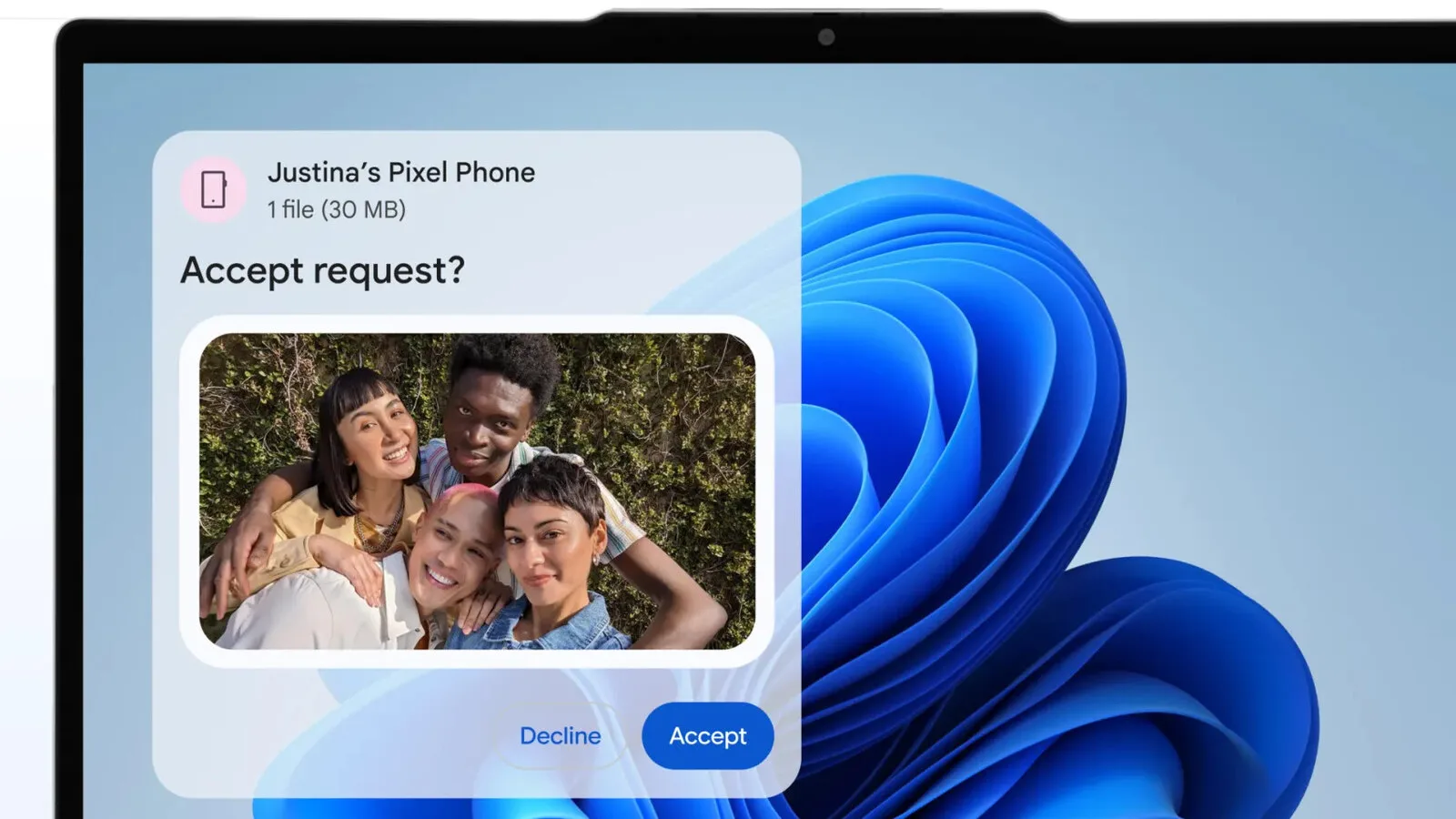
Passar as fotografias do telemóvel para o computador continua a ser, para muita gente, um email enviado a si próprio ou uma conversa de WhatsApp só com ficheiros. Para quem tem um Android e um PC com Windows, a Google tem uma alternativa gratuita, a Partilha rápida (Quick Share, em inglês). No telemóvel já vem instalada em qualquer Android 6.0 ou mais recente. No computador, basta uma app que se descarrega do site da Google.
Instalar e preparar o PC
O primeiro passo é ver se o computador serve. A Google pede o Windows 10 de 64 bits ou mais recente, e nos computadores com processador ARM, o Windows 11. Descarrega a app na página da Partilha rápida para Windows, em android.com, abre-a e inicia sessão com a tua conta Google. Sem conta também funciona, mas a Google avisa que ficas sem acesso a todas as opções.
Há um pormenor que costuma falhar logo à primeira. A app não deve ser aberta como administrador: usa uma conta normal do Windows, de convidado ou de criança. Se arrastares um ficheiro para a janela e nada acontecer, é provável que seja isso.
Na configuração, escolhes o nome com que o PC aparece aos outros e quem pode enviar-te ficheiros. Nas definições de visibilidade há quatro opções: Todos, Contactos, Os seus dispositivos e Ninguém. A Google recomenda Contactos ou Os seus dispositivos, por serem mais privadas. Se tens um PC da Samsung, esta app não é para ti: a Google diz que deixou de ser compatível com esses computadores, e a Samsung tem a sua própria Quick Share na Microsoft Store.
Enviar e receber ficheiros
Do telemóvel para o PC, escolhe as fotos ou os ficheiros, toca em partilhar, seleciona a Partilha rápida e depois o nome do computador. No PC aparece uma notificação com o pedido, que tens de aceitar. Se surgir um PIN, confirma que é igual nos dois ecrãs. Os ficheiros ficam numa pasta chamada Partilha rápida, dentro das Transferências.
No sentido inverso, arrasta ficheiros ou pastas para a janela da app no Windows, ou carrega com o botão direito sobre um ficheiro e escolhe Enviar com a Partilha rápida. Quando os dois aparelhos usam a mesma conta Google, a transferência é aceite sozinha. A app continua a receber ficheiros em segundo plano, mesmo com a janela fechada, até a fechares de vez no ícone junto ao relógio.
Se o telemóvel não encontrar o PC, confirma primeiro o básico: Bluetooth e Wi-Fi ligados nos dois, a mesma rede e no máximo cinco metros de distância. A Google avisa que algumas redes de escritório bloqueiam a partilha entre aparelhos. Nesse caso, liga o PC à zona Wi-Fi do telemóvel e tenta de novo. Se o computador não tiver Bluetooth com a função BLE Extended Advertising, pode não ficar visível para os outros em certas redes. Quando nada resulta, a Google sugere aproximar os aparelhos até 30 centímetros e ligar e desligar o modo de avião no telemóvel.