
GuiaWindows 11
Pontos de restauro do Windows 11: como voltar atrás quando uma atualização ou um programa estraga o PC
O Windows tem duas formas de desfazer uma atualização ou um programa que estragou o PC. Uma vem desligada de origem e não toca nos teus ficheiros, a outra recua o disco inteiro até três dias e apaga o que fizeste entretanto.
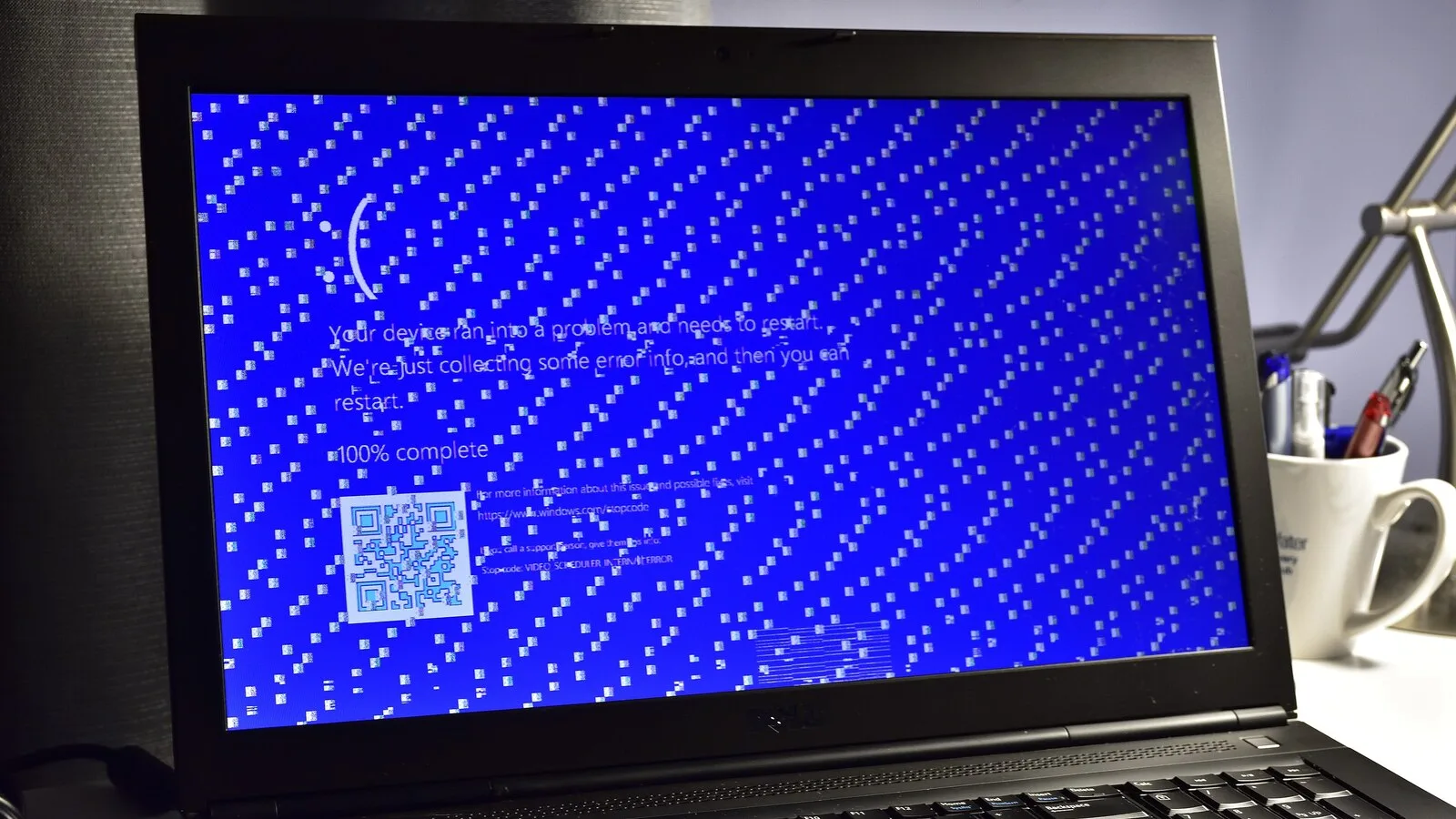
Instalaste um driver novo, um programa ou uma atualização e o computador começou a falhar. Antes de pensares em reinstalar o Windows, há uma ferramenta que desfaz alterações recentes: os pontos de restauro. No Windows 11 há agora dois tipos, que funcionam de forma bem diferente, e o mais antigo vem desligado de origem, segundo a própria Microsoft.
Restauro do Sistema: liga-o antes de precisares
O Restauro do Sistema recua os ficheiros de sistema, o Registo, os programas instalados e as definições para o estado em que estavam num momento anterior. Os teus documentos, fotografias e outros ficheiros pessoais não são tocados. Os pontos de restauro são criados pelo Windows quando instalas programas ou atualizações, ou à mão, antes de uma alteração arriscada.
Para o ligar, carrega em Iniciar, escreve "Criar um ponto de restauro" e abre o resultado. No separador Proteção do Sistema, escolhe o disco do Windows, carrega em Configurar, seleciona Ativar a proteção do sistema e define com o controlo deslizante quanto espaço em disco pode usar. Na mesma janela, o botão Criar faz um ponto de restauro na hora, com o nome que quiseres.
Para voltar atrás, abre o Painel de Controlo, entra em Recuperação e escolhe Abrir Restauração do Sistema (ou escreve rstrui.exe na janela que abre com Windows + R). Escolhe o ponto de restauro e, antes de avançar, usa a opção que procura os programas afetados, para saberes o que vai ser removido. No fim, o PC reinicia sozinho.
Restauro para um ponto anterior no tempo
A partir do Windows 11 versão 24H2 existe uma segunda opção, mais radical. O restauro para um ponto anterior no tempo devolve o disco do Windows inteiro ao estado em que estava, incluindo aplicações, definições, palavras-passe e ficheiros pessoais. Tudo o que fizeste depois desse momento perde-se, exceto o que estiver no OneDrive ou noutro serviço na nuvem.
Segundo a Microsoft, o Windows cria estes pontos a cada 24 horas, guarda-os no máximo 72 horas e usa até 2% do disco. Vem ligado por predefinição nos computadores pessoais com um disco de sistema de 200 GB ou mais. Para confirmar, vai a Definições, Sistema, Recuperação, Restauro para um ponto anterior no tempo e escolhe Ver ou editar.
O restauro faz-se no Ambiente de Recuperação do Windows, em Resolução de problemas, mesmo que o PC já não arranque. A Microsoft aconselha a tentar primeiro esta opção e a usar o Restauro do Sistema quando precisas de recuar mais de três dias.
Antes de restaurar
Liga o portátil à corrente e não o desligues a meio, porque um restauro interrompido pode deixar o PC inutilizável. Se o disco estiver cifrado com o BitLocker, tem a chave de recuperação à mão, porque o Ambiente de Recuperação vai pedi-la. Depois de recuares, procura de novo atualizações no Windows Update: o restauro pode ter desfeito correções de segurança recentes.