GuiaMac
Time Machine no Mac: como pôr as cópias de segurança a funcionar sozinhas e os discos que deixam de servir
Um disco externo e dois minutos nas Definições chegam para o Mac guardar cópias de hora a hora. Quem ainda usa uma Time Capsule ou um disco cifrado antigo tem de mudar alguma coisa antes das próximas versões do macOS.
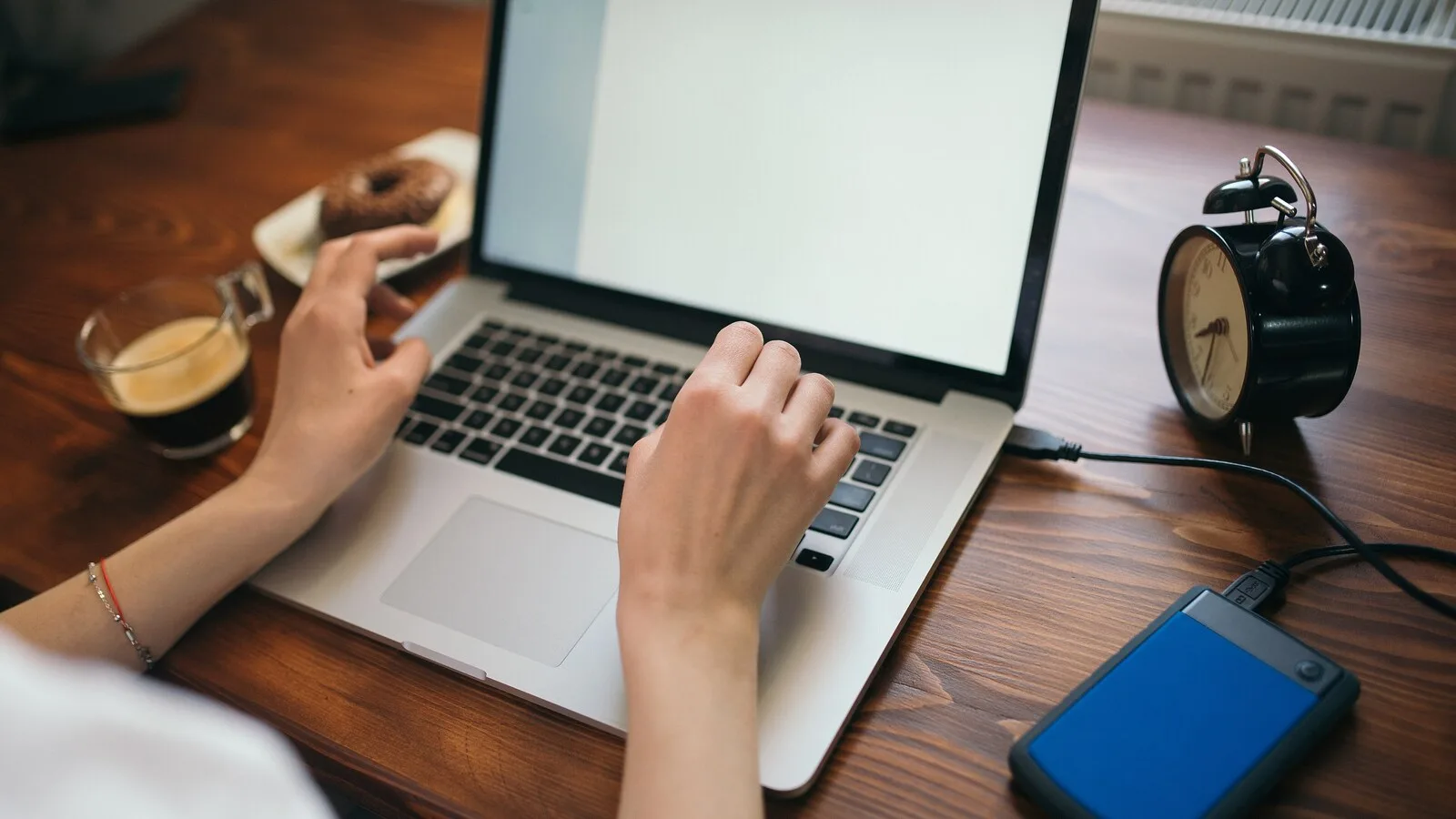
O Mac tem um programa de cópias de segurança incluído, o Time Machine, que trabalha sozinho depois de configurado. Basta um disco externo para guardar apps, música, fotografias, email e documentos, e recuperar um ficheiro apagado ou o computador inteiro se ele avariar. A Apple atualizou em outubro o guia oficial e, nas páginas de apoio, avisa que alguns discos usados há anos para estas cópias deixam de funcionar nas próximas versões do macOS.
Configurar em poucos passos
A Apple recomenda um disco com pelo menos o dobro da capacidade do Mac: para um Mac com 1 TB, o ideal é um disco de 2 TB. Esse disco deve servir só para o Time Machine, sem outros ficheiros lá dentro. Liga-o a uma porta USB ou Thunderbolt e, no macOS Ventura 13 ou posterior, abre o menu Apple, Definições do Sistema, Geral, Time Machine, e carrega em Adicionar disco de cópia de segurança.
Durante a configuração, o Mac pode pedir para apagar o disco, para o preparar para o Time Machine. Também podes ligar a opção Cifrar cópia de segurança, que protege os dados com uma palavra-passe. Guarda-a bem, porque sem ela não consegues restaurar nada. A primeira cópia começa logo e pode demorar bastante tempo, mas podes continuar a usar o Mac.
A partir daí, o Time Machine guarda cópias de hora a hora das últimas 24 horas, cópias diárias do último mês e cópias semanais dos meses anteriores, e apaga as mais antigas quando o disco enche. Só copia o que mudou desde a última vez, por isso as cópias seguintes são rápidas. Antes de desligares o disco, ejeta-o ou desliga o Mac; quando o voltares a ligar, as cópias retomam sozinhas.
Discos que deixam de servir
Quem guarda as cópias numa AirPort Time Capsule ou num disco ligado a uma estação AirPort Extreme deve preparar a troca. A Apple diz que estas soluções já não são recomendadas porque usam o protocolo AFP, que não é compatível com o macOS 27 ou posterior. O mesmo vale para discos de rede (NAS) configurados por AFP: devem usar o protocolo SMB. Fazer cópias para outro Mac da rede só é recomendado se ambos tiverem o macOS 11 ou posterior.
Há outra mudança marcada para o macOS 28: os discos com o formato Mac OS Expandido (também chamado HFS+) que estejam cifrados deixam de ser suportados. Desde o macOS 26, o Mac pode mostrar uma notificação a avisar se usas um disco destes. Nos discos normais há forma de converter ou decifrar, mas a Apple indica que essas soluções não se aplicam a discos do Time Machine cifrados, que terão de ser apagados e formatados de novo em APFS.
Recuperar ficheiros ou o Mac inteiro
Para restaurar tudo, por exemplo num Mac novo, usa o Assistente de migração, que está na pasta Utilitários e também aparece durante a configuração inicial do computador. Escolhe transferir a partir do Time Machine, seleciona o disco e a cópia, e marca o que queres trazer: apps, contas de utilizador, ficheiros e definições. Segundo a Apple, transferências grandes podem demorar algumas horas. Para recuperar apenas um ficheiro ou uma versão antiga, abre o Time Machine e escolhe só esse ficheiro.