GuiaGuia
Comando da televisão perdido ou sem pilhas? Como pôr o telemóvel no lugar dele numa Google TV, Samsung ou LG
Antes de comprares um comando novo, experimenta o telemóvel: a Google, a Samsung e a LG têm um comando virtual nas suas apps. Explicamos onde está em cada marca, como fazer o primeiro emparelhamento e o que verificar quando o telemóvel não encontra a televisão.
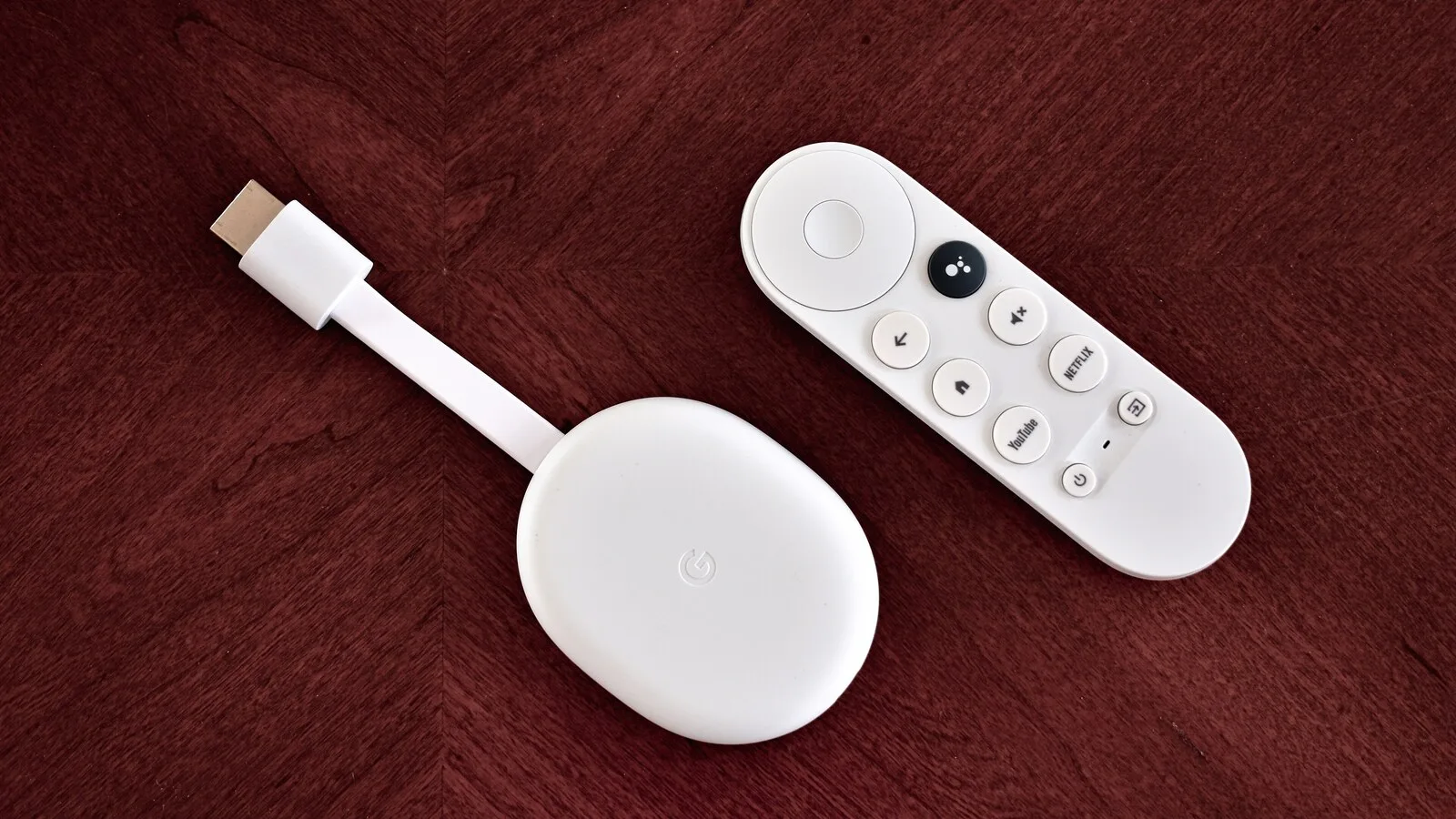
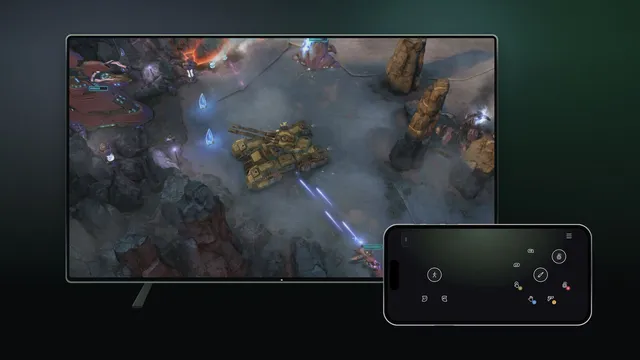
O comando da televisão desaparece no sofá, fica sem pilhas na pior altura ou deixa de responder. Antes de comprares outro, experimenta o telemóvel. As televisões com Google TV e as da Samsung e da LG têm um comando virtual nas respetivas apps para telemóvel. O emparelhamento faz-se uma vez e, a partir daí, a televisão fica guardada na app.
A regra é igual em todas: o telemóvel e a televisão têm de estar ligados à mesma rede Wi-Fi.
Google TV e Android TV
Serve para televisões de várias marcas com o sistema da Google e para boxes como o Google TV Streamer ou os Chromecast com Google TV. Segundo a página de ajuda da Google, abre a app Google TV no telemóvel Android, toca em Comando, junto ao canto inferior direito, e depois em Procurar dispositivos. Escolhe a televisão e segue as instruções que aparecem no telemóvel e no ecrã. Depois de emparelhados, podes usar tanto o telemóvel como o comando físico.
Se a app não encontrar a televisão, a Google sugere confirmar a rede. Na TV, carrega em Página inicial, abre as Definições e segue Rede e acessórios, Rede, Avançadas, Estado da rede: o nome que aparece em Rede (SSID) tem de ser o mesmo a que o telemóvel está ligado. Se continuar sem dar, desliga a televisão da corrente, espera 10 segundos e volta a configurar a app.
Samsung e LG
Nas televisões Samsung, o comando virtual está na app SmartThings. A Samsung indica estes passos: com a TV ligada, abre a app, toca em Dispositivos, Adicionar dispositivo e TV, escolhe a marca e depois a tua televisão. Pode ser-te pedido o PIN que aparece no ecrã da TV. Toca em Concluir, dá um nome ao aparelho e confirma. A partir daí, a televisão fica na lista da app e a marca diz que o controlo remoto tem todas as funções de um comando convencional.
Nas LG, a função está na app LG ThinQ. Entras com a conta LG, juntas a televisão e escolhe-la na app para ver os controlos. As páginas de apoio da LG avisam que ligar a TV a partir do telemóvel, com ela desligada, depende do modelo e da versão do webOS.
Se nada resultar, confirma antes de mais se o comando físico só precisa de pilhas novas ou de ser emparelhado de novo. Nas boxes Google TV, a Google indica que o emparelhamento se faz carregando ao mesmo tempo, sem soltar, nos botões Anterior e Página inicial.