
GuiaGuia
Windows 11 que não arranca pode reparar-se pela internet: como confirmar que a recuperação rápida está ligada
A recuperação rápida da máquina procura correções no Windows Update quando o PC falha o arranque várias vezes seguidas. Nos computadores pessoais vem ligada, mas só funciona com cabo ou com Wi-Fi protegido por palavra-passe. Esta semana chegou também aos servidores Windows Server 2025.
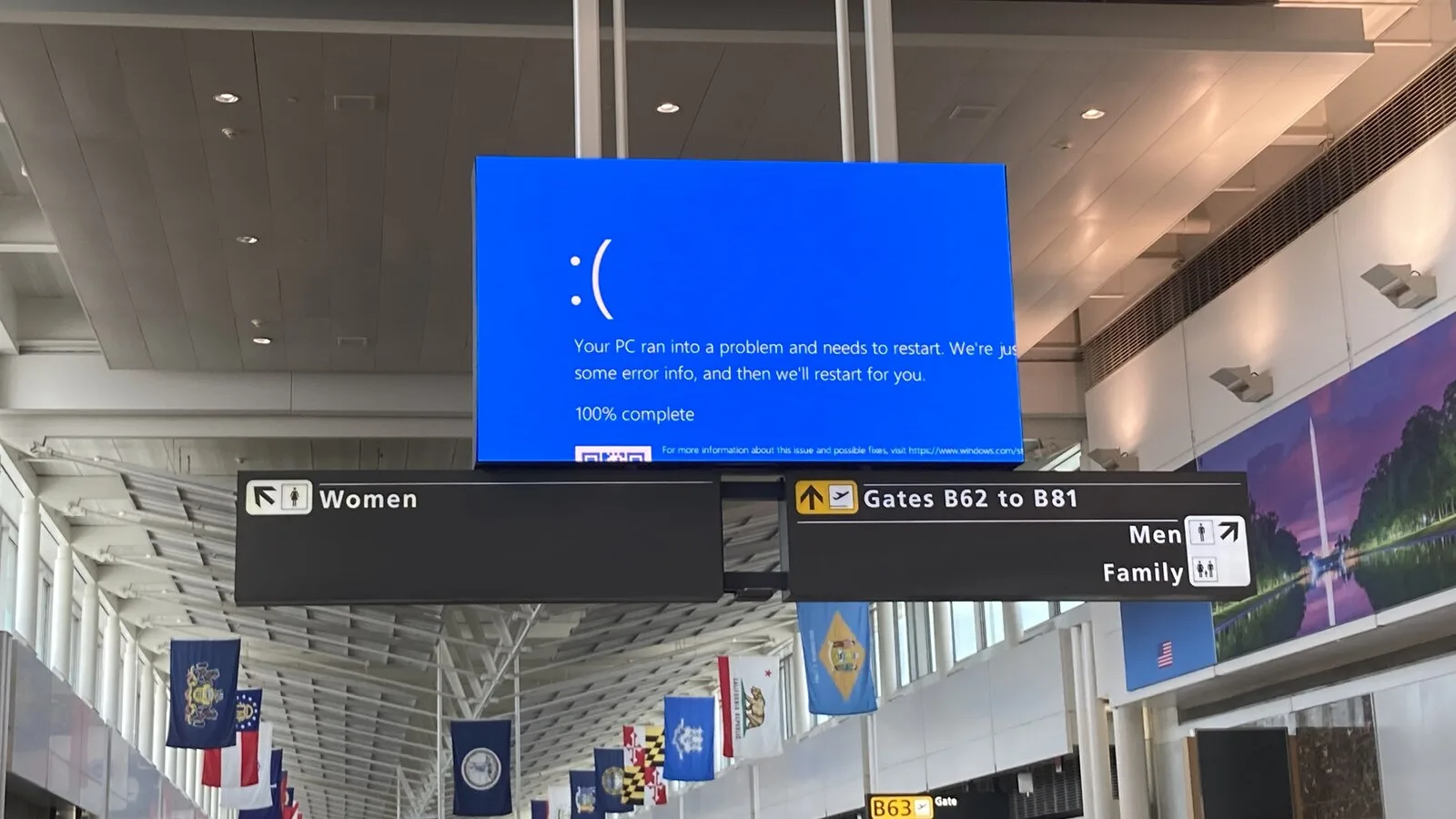
Quando o Windows 11 deixa de arrancar por causa de uma atualização ou de um controlador com problemas, o próprio sistema pode ir buscar a correção à internet. A funcionalidade chama-se recuperação rápida da máquina e foi apresentada pela Microsoft em novembro de 2024, em resposta à falha de julho desse ano, quando uma atualização defeituosa da CrowdStrike deixou milhões de computadores Windows sem arrancar, recorda o BleepingComputer. Esta semana, a Microsoft alargou-a ao Windows Server 2025. Nos computadores pessoais já existe, e vale a pena saberes se está ligada no teu antes de precisares dela.
Como funciona
Quando o PC falha o arranque várias vezes seguidas, o Windows entra sozinho no Ambiente de Recuperação do Windows (Windows RE). A partir daí, liga-se à internet e consulta o Windows Update à procura de uma correção publicada pela Microsoft para aquele problema. Se a encontrar, descarrega-a, aplica-a e reinicia o computador. Se o arranque continuar a falhar, o processo repete-se e, se não houver correção disponível, ficas com as opções de recuperação tradicionais, como a Reparação do Arranque.
Há limites a conhecer. A Microsoft descreve a funcionalidade como um esforço sem garantia de sucesso, pensado para problemas de arranque generalizados e já identificados, e não para avarias de um único computador. A ligação à rede também tem de ser simples: só funcionam o cabo de rede e as redes Wi-Fi WPA ou WPA2 protegidas por palavra-passe.
Como verificar se está ligada
No Windows 11 Home e no Windows 11 Pro que não pertence a uma empresa, a recuperação na nuvem vem ligada por omissão, com uma pesquisa automática de cada vez que o problema acontece. Nos computadores com Windows Enterprise ou Education, ou geridos por uma organização, vem desligada e fica nas mãos do departamento de informática.
Para confirmar, abre as Definições, entra em Sistema e depois em Recuperação. Escolhe Recuperação rápida da máquina e verifica se o seletor principal está ativado. Na mesma página podes pedir ao Windows que procure soluções automaticamente e definir se o faz uma única vez ou em intervalos, até encontrar uma correção. Quem preferir a linha de comandos pode correr reagentc.exe /getrecoverysettings numa janela aberta como administrador.
Se o PC já não arranca
Para chegares ao Ambiente de Recuperação à mão, liga o computador e, quando aparecer o logótipo, mantém o botão de ligar premido até ele desligar. Repete uma segunda vez e, ao terceiro arranque, deve surgir o ecrã de Reparação Automática. Aí, escolhe Opções avançadas, depois Resolução de problemas e Opções avançadas outra vez, onde encontras a Recuperação rápida da máquina. Se o disco estiver encriptado, tem à mão a chave do BitLocker, que a Microsoft pede para concluir a Reparação do Arranque.
Se uma correção for aplicada, fica registada em Definições, Windows Update, Histórico de atualizações, na lista de atualizações de qualidade.