GuiaKindle
Enviar PDF, EPUB e artigos da web para o Kindle: os caminhos do Send to Kindle e os limites de cada um
O Kindle não serve só para os livros da loja. Por email, pelo browser, pela app ou por uma extensão do Chrome, podes mandar-lhe documentos, EPUB e artigos para ler longe do ecrã do computador, sem pagar nada. Explicamos cada via, os limites e a definição que evita um email de confirmação a cada envio.
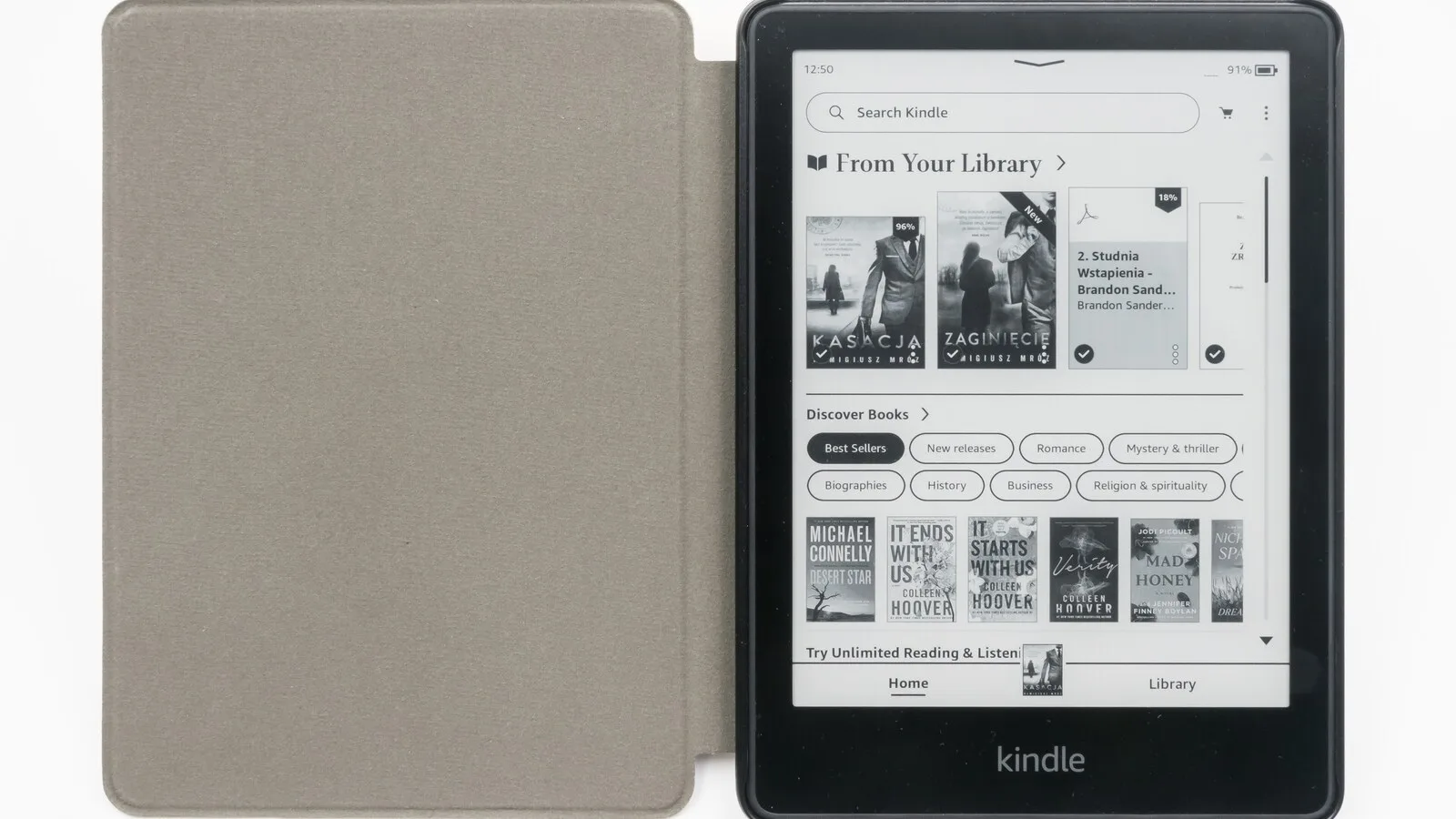
Um Kindle pode fazer mais do que mostrar os livros comprados na loja da Amazon. O serviço Send to Kindle deixa enviar para o leitor os teus próprios ficheiros, como o PDF de um relatório, um EPUB comprado noutra loja ou um artigo longo que preferes ler sem luz azul. Os documentos ficam na biblioteca da tua conta e aparecem no Kindle e nas apps Kindle para telemóvel. Segundo a Amazon, o serviço não tem custo adicional e os documentos são protegidos com encriptação de ponta a ponta.
Quatro formas de enviar
- Pelo browser: em amazon.com/sendtokindle carregas o ficheiro diretamente do computador ou do telemóvel. Aceita ficheiros até 200 MB. Convém deixar ligada a opção de adicionar à biblioteca, para o documento ficar disponível em todos os aparelhos da conta.
- Pela app Kindle no telemóvel: a app gratuita para Android e iPhone também envia para a biblioteca documentos que tenhas no telemóvel ou no tablet.
- No computador: há uma app Send to Kindle para Windows e para Mac, e uma extensão para o Chrome que manda artigos e publicações de blogues diretamente para a biblioteca.
- Por email: cada Kindle e cada app têm um endereço próprio. Envias o ficheiro como anexo, até 25 anexos e 50 MB no total por mensagem. Para mais do que isso, a Amazon sugere comprimir tudo num ZIP, que o serviço abre e converte sozinho.
Os formatos aceites são PDF, EPUB, HTML, RTF, TXT e imagens em JPEG, GIF, PNG e BMP.
Acertar as definições do email
O envio por email é o que mais vezes falha, quase sempre por causa de uma regra de segurança: o Kindle só aceita mensagens que venham de endereços aprovados. A lista está na página Gerir o conteúdo e os dispositivos (Manage Your Content and Devices) da tua conta Amazon, no separador Preferences, na secção Personal Document Settings. Aí adicionas o email de onde vais enviar, até um máximo de 15 endereços. Se o aparelho estiver desligado da internet, a Amazon continua a tentar entregar o documento durante 60 dias.
Na mesma página vês o endereço Send to Kindle de cada aparelho e podes mudá-lo. Vale a pena, porque a Amazon criou uma verificação em dois passos: se o teu endereço for fácil de adivinhar, cada envio gera um email a pedir confirmação, que tens de aprovar nas 48 horas seguintes. Para evitar isso, a empresa recomenda um endereço diferente de todos os que usas, com maiúsculas, minúsculas e números, e sem dados pessoais como o teu nome.
Por omissão, os documentos ficam arquivados na biblioteca da conta. Se preferes que não fiquem guardados na nuvem da Amazon, podes desligar esse arquivo automático em Personal Document Archiving, na mesma secção de definições.