GuiaWindows
Recall no Windows 11: o que a IA guarda do teu ecrã, quem o pode ver e como desligar ou remover a função
Nos PC Copilot+, o Recall tira uma imagem do ecrã a cada poucos segundos para depois encontrares o que viste com uma pesquisa em linguagem natural. Só funciona se o ligares, fica cifrado no disco e não está otimizado para português. Explicamos o que guarda, como filtrar apps e sites e como apagar tudo.
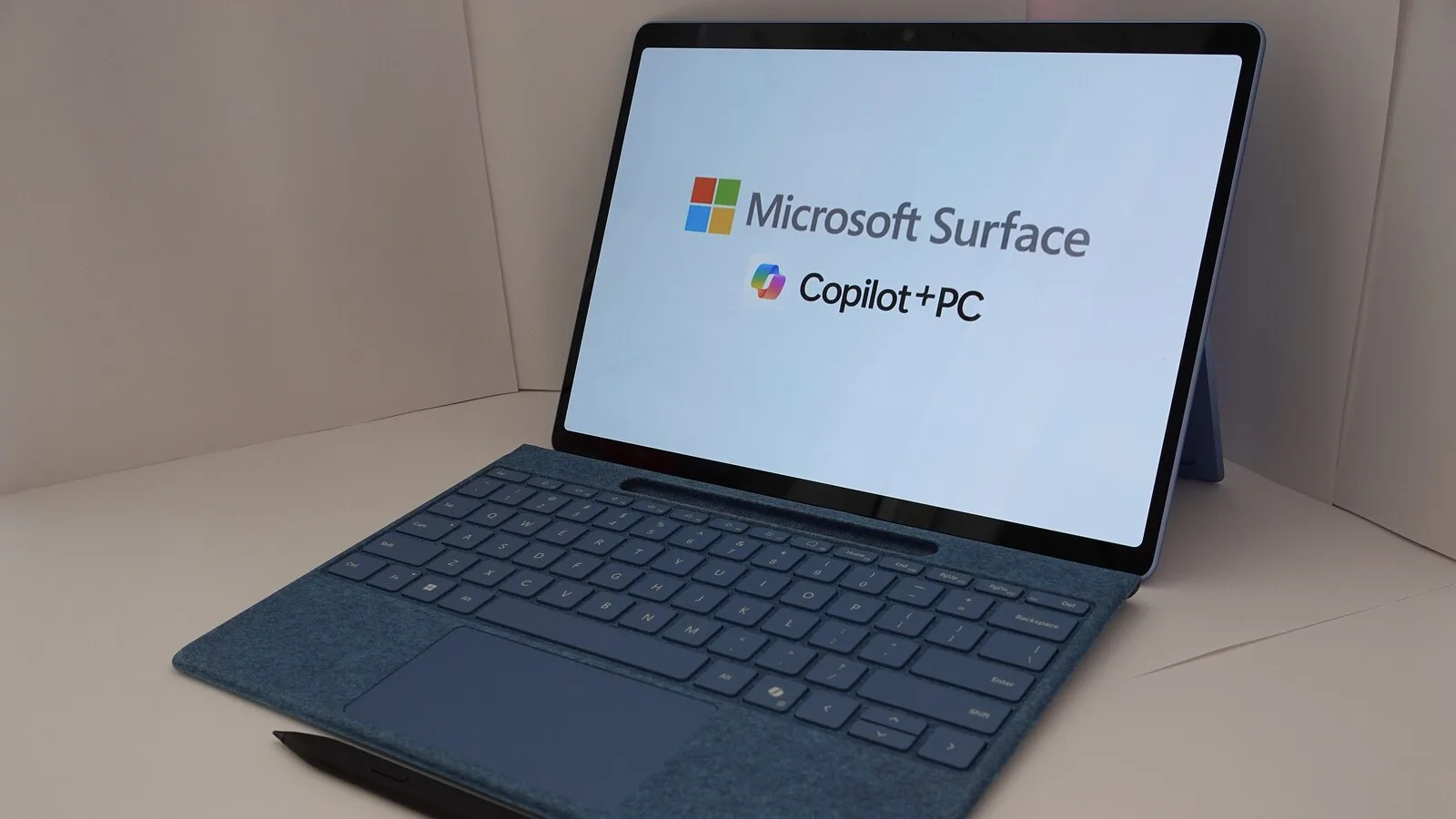
O Recall é uma das funções de IA do Windows 11 reservadas aos PC Copilot+, e quem compra um destes portáteis encontra-a já disponível no sistema. A ideia é dar memória ao PC: o Windows guarda capturas do que aparece no ecrã e, mais tarde, podes descrever o que procuras (a receita de pizza que viste ontem, por exemplo) para o Recall te devolver o momento exato. Segundo a página de ajuda da Microsoft, a função só começa a funcionar se aceitares e pode ser desligada ou removida a qualquer momento.
O que guarda e onde
Com o Recall ligado, o Windows tira uma captura do ecrã ativo a cada poucos segundos e sempre que o conteúdo da janela muda. A Microsoft diz que as capturas e a informação extraída delas ficam cifradas no disco do próprio PC, que não são partilhadas com a empresa nem com terceiros e que cada utilizador do mesmo computador só vê as suas. Para abrir o Recall, ou mudar as definições, tens de confirmar a identidade com o Windows Hello, seja pela cara, pela impressão digital ou pelo PIN.
Nem todos os PC o têm. A Microsoft exige um Copilot+ PC ou um Windows 11 AI+ PC com o padrão Secured-core, uma NPU de 40 TOPS, 16 GB de memória e 256 GB de armazenamento, além da encriptação do dispositivo ou do BitLocker. Para ativar o Recall precisas de 50 GB livres, e as capturas param sozinhas quando o espaço desce abaixo dos 25 GB. Há outro limite que pesa para quem está em Portugal: a pesquisa está otimizada para inglês, chinês simplificado, francês, alemão, japonês e espanhol, e o português não consta da lista.
Como controlar, desligar ou remover
As opções estão em Definições, Privacidade e segurança, Recall e instantâneos. Aí ligas ou desligas a gravação de capturas e acrescentas apps e sites que nunca devem ser guardados. O filtro de sites funciona no Edge, no Chrome, no Firefox e no Opera, que também ficam de fora quando navegas em modo privado. O filtro de informação sensível vem ligado e tenta excluir capturas com palavras-passe ou números de cartão. Se precisares de uma pausa, o ícone do Recall junto ao relógio tem a opção Pausar até amanhã, e o atalho Windows + J abre a cronologia.
Se encontrares uma captura que não querias, podes apagá-la ou apagar de uma vez todas as que mostram uma determinada app ou site. Para limpar tudo, vai às Definições avançadas do Recall e escolhe Repor o Recall: todas as capturas e definições são apagadas. A Microsoft nota que, no Espaço Económico Europeu, a reposição gera também um novo código de exportação do Recall.
Se não queres a função de todo, podes removê-la. Escreve Ativar ou desativar funcionalidades do Windows na pesquisa da barra de tarefas, desmarca o Recall e reinicia o PC. As capturas guardadas até aí são apagadas, e o mesmo caminho serve para o voltares a instalar. Nos computadores geridos por empresas ou escolas, o Recall vem removido por omissão até o departamento de informática o permitir.