GuiaGuia
Telemóvel perdido ou roubado: o que ligar já no Android e no iPhone e o que fazer nos primeiros minutos
Localizar, bloquear e apagar à distância só funciona se o telemóvel estiver preparado antes. Juntámos as definições a rever, os passos para usar o Find Hub da Google e a app Encontrar da Apple, e o que a ANACOM recomenda pedir ao operador.
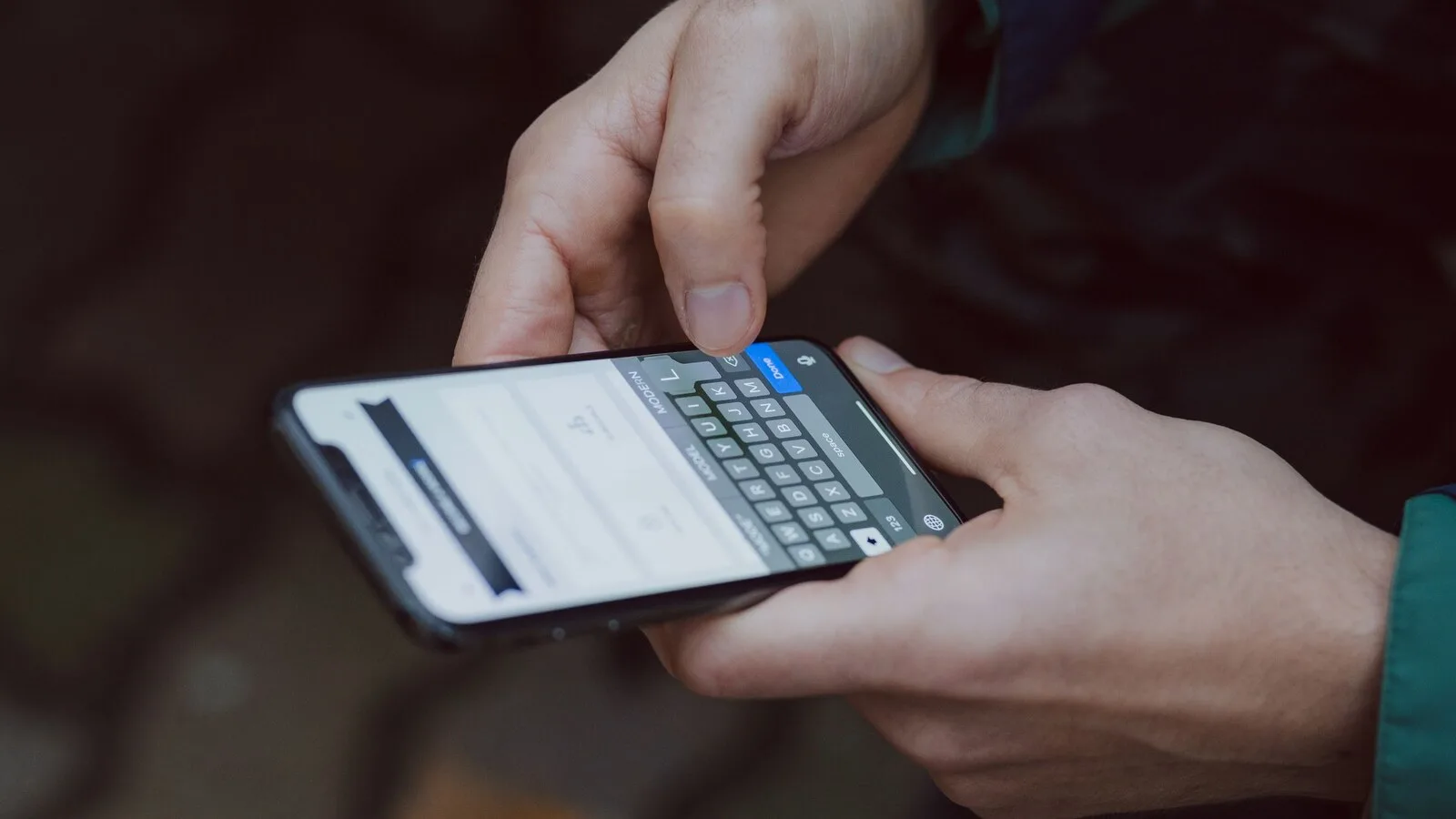
Perder o telemóvel num café ou ficar sem ele num assalto é dos sustos mais comuns, e as ferramentas para o localizar e proteger já vêm incluídas no Android e no iPhone. O problema é que várias delas só funcionam se tiverem sido ligadas antes. Revê as definições com tempo e guarda os passos para o dia em que precisares deles.
Prepara o telemóvel antes
No Android, a localização depende do Find Hub, a app da Google que aparece na Play Store como Localizador da Google. Fica ativo assim que juntas uma conta Google ao telemóvel, e a Google pede que tenhas um PIN, padrão ou palavra-passe para o aparelho entrar na rede de localização que usa outros Android para encontrar os que estão perdidos. Depois, abre as Definições, toca em Google, Todos os serviços e Proteção contra roubo. Aí encontras:
- Bloqueio por deteção de roubo: usa sensores de movimento, Wi-Fi e Bluetooth para bloquear o ecrã se alguém te arrancar o telemóvel e fugir a pé, de bicicleta ou de carro.
- Bloqueio de dispositivo offline: bloqueia o ecrã pouco tempo depois de o telemóvel perder a ligação à internet, como acontece quando quem o rouba a desliga para que não o encontres.
- Bloqueio remoto: deixa-te bloquear o ecrã em android.com/lock só com o teu número de telefone, que tem de estar verificado no aparelho, com o cartão SIM ativo.
Algumas destas funções exigem o Android 15 ou posterior e podem mudar consoante a marca.
No iPhone, confirma em Definições, Face ID e código, que a Proteção de dispositivos roubados está ligada. Disponível desde o iOS 17.3, obriga a autenticação com Face ID ou Touch ID, sem alternativa de código, para ver palavras-passe ou cartões guardados quando estás longe de casa ou do trabalho. Para mudar a palavra-passe da conta Apple nessas condições, o iPhone exige ainda uma espera de uma hora e uma segunda autenticação. Para funcionar, a app Encontrar tem de estar ativa.
Nos primeiros minutos
Num Android, vai a outro telemóvel com o Find Hub ou a android.com/find num browser e entra na tua conta. Podes tocar o telemóvel durante cinco minutos no volume máximo, mesmo em silêncio, marcá-lo como perdido para o bloquear e mostrar uma mensagem com um contacto, ou apagá-lo. Depois de apagado, quem o encontrar precisa da palavra-passe da tua conta Google para o voltar a usar.
Num iPhone, usa a app Encontrar noutro aparelho Apple ou entra em icloud.com/find. Ativa o Modo perdido, que bloqueia o iPhone, mostra os teus contactos no ecrã e suspende os cartões do Apple Pay. Se o iPhone estiver sem bateria, a app mostra a última localização conhecida durante até sete dias. Apagar é o último recurso, porque não pode ser desfeito, e exige autenticação de dois fatores na conta Apple.
O que pedir ao operador
A ANACOM recomenda quatro passos em caso de roubo: bloquear o cartão SIM junto do operador, pedir o bloqueio do equipamento através do IMEI, apresentar queixa às autoridades e alterar as palavras-passe das contas digitais. A queixa pode ser exigida pelo operador para confirmar o bloqueio do telemóvel, e no podcast que dedicou ao tema a ANACOM aconselha a indicar nela o IMEI.
O IMEI é o número único que identifica o aparelho e está na caixa e na fatura, mas o operador também o pode indicar. A ANACOM sugere guardá-lo desde já, junto com cópias de segurança automáticas e bloqueio de ecrã ligados, e usar autenticação multifator nas aplicações mais importantes.