GuiaWindows 11
PC lento a arrancar? Como ver que aplicações abrem sozinhas com o Windows 11 e desligá-las
Cada programa que se instala com permissão para arrancar com o Windows atrasa um pouco o início da sessão. O Gestor de Tarefas mostra quanto pesa cada um, com uma classificação de impacto que a Microsoft define ao milissegundo. Desligar o que não usas leva um minuto e não desinstala nada.
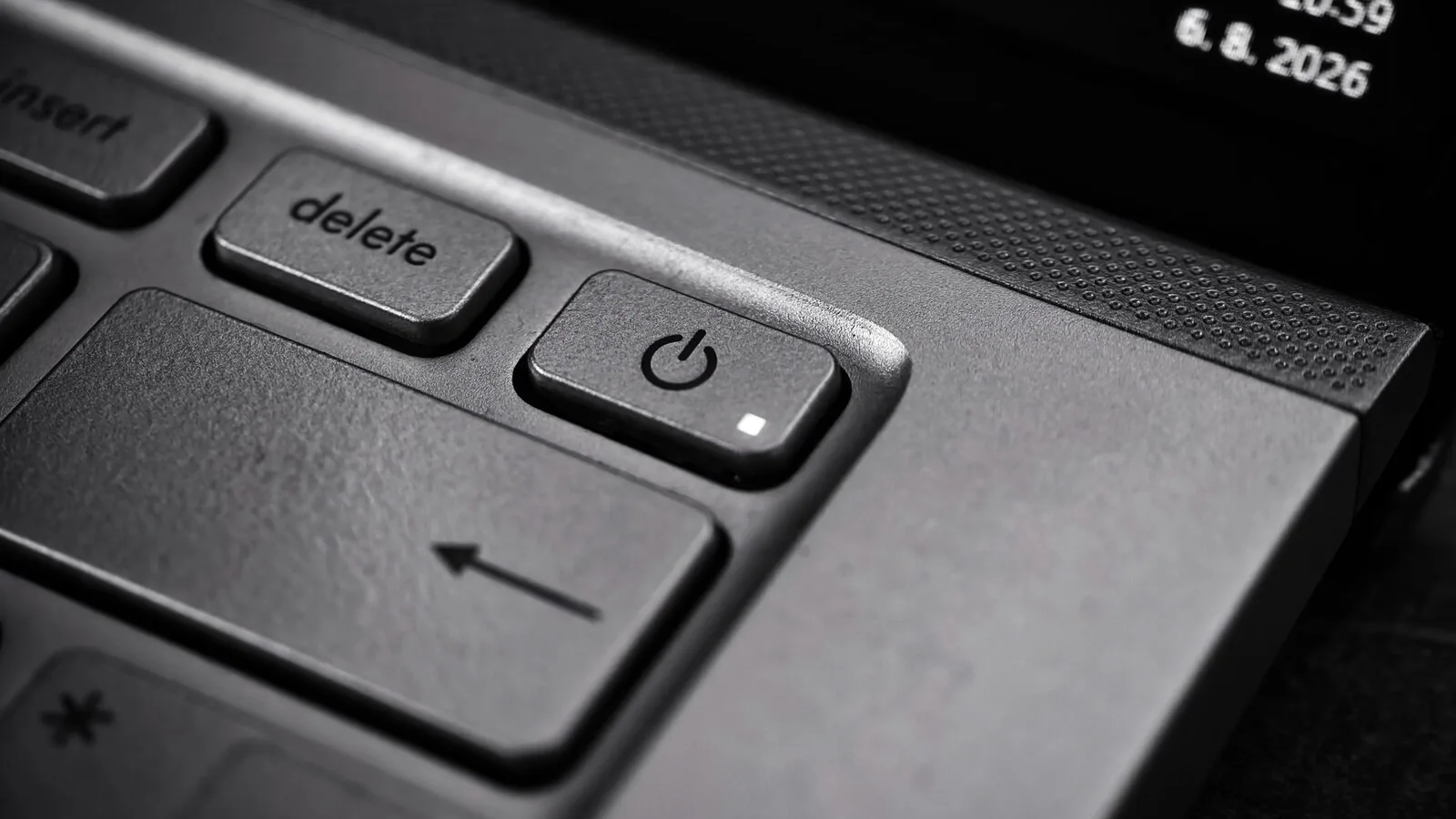
Ligas o computador, introduzes o PIN e ainda esperas quase um minuto até o ambiente de trabalho deixar de engasgar. Muitas vezes, a culpa é de programas que se colocaram na lista de arranque quando os instalaste: clientes de armazenamento na nuvem, lançadores de jogos, aplicações de conversação ou utilitários do fabricante do portátil. Todos abrem sozinhos, mesmo que só os uses de vez em quando. O Windows 11 deixa ver quais são e impedir que arranquem, sem os desinstalar.
Nas Definições, o caminho mais rápido
Abre Definições, entra em Aplicações e escolhe Arranque. Aparece a lista de aplicações registadas no Windows com uma tarefa de arranque, cada uma com um interruptor. Se o puseres em Desligado, a aplicação deixa de abrir automaticamente quando inicias sessão. Em algumas aparecem também opções avançadas, a que chegas pela seta ao lado do nome.
A alteração não apaga o programa nem as suas definições. Quando precisares dele, abres pelo menu Iniciar como qualquer outra aplicação. Se te arrependeres, voltas à mesma lista e ligas o interruptor outra vez.
No Gestor de Tarefas, com o impacto de cada programa
O Gestor de Tarefas mostra a mesma lista, mas com mais pormenor, e é por aí que percebes o que pesa de facto. Clica com o botão direito no botão Iniciar, escolhe Gestor de Tarefas e abre o separador Aplicações de arranque. Para cada programa, os botões Ativar e Desativar fazem o mesmo que o interruptor das Definições.
A coluna do impacto é a que interessa. A Microsoft explica os critérios: o impacto é baixo quando a aplicação gasta menos de 300 milissegundos de processador e lê menos de 292 KB do disco. É médio até um segundo de processador ou até 3 MB de disco, e passa a alto acima de qualquer um desses valores. Aparece Não medido quando ainda não há dados, e Nenhum quando a aplicação está desativada. Começa pelos de impacto alto que não reconheces como essenciais e, se tiveres dúvidas sobre um nome, pesquisa-o antes de o desligares, porque alguns pertencem a controladores ou ao antivírus.
Os que não aparecem na lista
Há programas que arrancam com o Windows através de um atalho numa pasta própria, e esses não surgem nas Definições nem no Gestor de Tarefas. Para os encontrar, clica com o botão direito em Iniciar, escolhe Executar e escreve shell:startup, para os programas que arrancam só na tua conta, ou shell:common startup, para os que arrancam em todas as contas do PC. Apagar um atalho dessas pastas impede o arranque automático sem mexer no programa.
O mesmo truque serve ao contrário. Se quiseres que uma aplicação abra sempre ao iniciar sessão e ela não tiver essa opção, a Microsoft sugere copiar o atalho dela para a pasta shell:startup. A lista completa das aplicações instaladas abre-se com o comando shell:appsfolder, também na janela Executar, e daí podes arrastar o atalho que queres.