GuiaWindows 11
Windows + V: como usar o histórico da área de transferência no Windows 11 e colar o que copiaste antes
Um atalho guarda as últimas 25 coisas que copiaste, deixa afixar textos que usas todos os dias e até os passa para outro PC. Vem desligado, apaga-se ao reiniciar e convém saber o que acontece às palavras-passe que lá ficam.
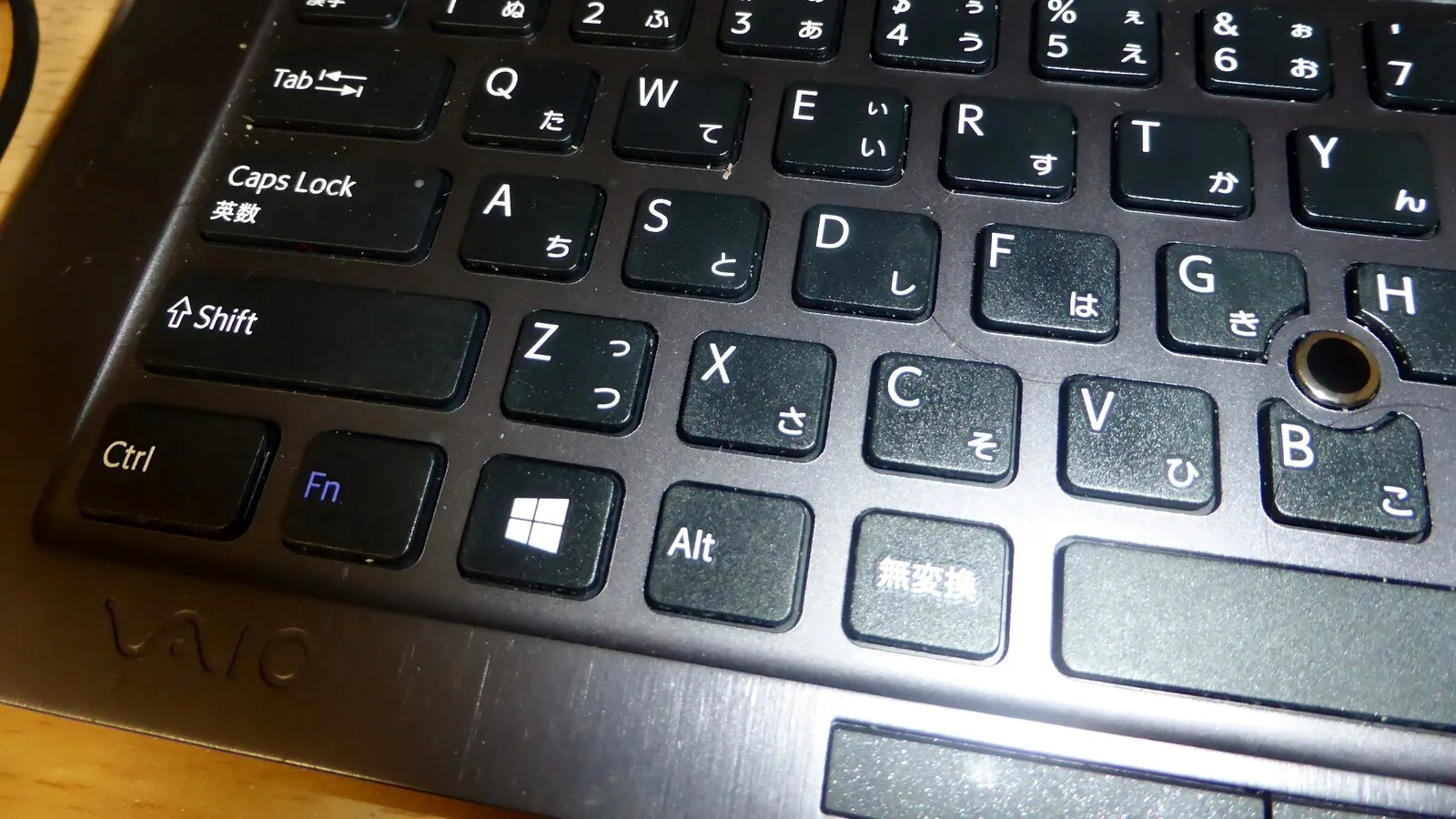
O Ctrl + C e o Ctrl + V têm uma limitação que toda a gente já sentiu: cada vez que copias alguma coisa, o que lá estava antes desaparece. O Windows 11 resolve isso com o histórico da área de transferência, que guarda várias cópias e deixa escolher qual queres colar. Está à distância de um atalho, a tecla Windows mais a tecla V, mas vem desligado de origem.
Ativar e usar o histórico
Carrega em Windows + V. Da primeira vez, o painel que aparece pede para ativares a funcionalidade com o botão Ativar. A partir daí, tudo o que copias fica numa lista, e para colar um item antigo basta abrir o mesmo painel com o cursor no sítio certo e clicar no que queres.
Segundo a Microsoft, a lista guarda até 25 itens e cada um pode ter até 4 MB. Aceita texto, conteúdo em HTML (texto com formatação copiado de páginas web) e imagens em formato bitmap. Quando chega ao limite, os itens mais antigos saem para dar lugar aos novos.
Há duas regras que convém conhecer. A primeira é que o histórico se apaga sempre que reinicias o PC. A segunda é a exceção a essa regra: os itens afixados ficam guardados, o que dá jeito para uma morada, um IBAN ou uma resposta que escreves muitas vezes. Para afixar ou apagar um item, abre o painel e usa o botão Ver mais (os três pontos) ao lado dele.
Passar o que copias para outro PC
O histórico pode ser sincronizado entre computadores com Windows. Vai a Iniciar, Definições, Sistema, Área de transferência e liga a opção que partilha o histórico com os teus dispositivos. A sincronização depende da conta Microsoft (ou da conta de trabalho), por isso tens de iniciar sessão com a mesma conta em todos os PC.
Podes escolher entre sincronizar automaticamente tudo o que copias ou fazê-lo à mão. Na opção manual, o texto só vai para a nuvem quando abres o painel e carregas no botão de sincronizar ao lado de um item, o que te dá controlo sobre o que sai do computador.
Cuidados com dados sensíveis
O histórico guarda o que copias, incluindo palavras-passe, códigos ou números de cartão que tenhas copiado de propósito ou por engano. Se usas a sincronização automática, esses dados passam também para a nuvem. Para os tirares, tens duas vias: apagar um item específico no painel Windows + V, ou ir a Definições, Sistema, Área de transferência e usar o botão Limpar, que apaga tudo no PC e na nuvem, exceto os itens afixados.
Se o que procuras são emojis, GIF ou símbolos, o atalho é outro: Windows + ponto final abre o painel de emojis, onde podes escrever para pesquisar.
Windows 11Área de transferênciaAtalhos de tecladoProdutividadeGuia