GuiaWindows 11
Ver o ecrã do PC na televisão sem cabos: como usar o Miracast do Windows 11 ou o Chromecast pelo Chrome
Para mostrar fotos, um vídeo ou uma apresentação na televisão não precisas de cabo HDMI. O Windows 11 tem um atalho para transmitir para ecrãs compatíveis com Miracast, e o Chrome envia um separador ou o ambiente de trabalho inteiro para um Chromecast. Vê os dois caminhos e o que verificar quando nada aparece.
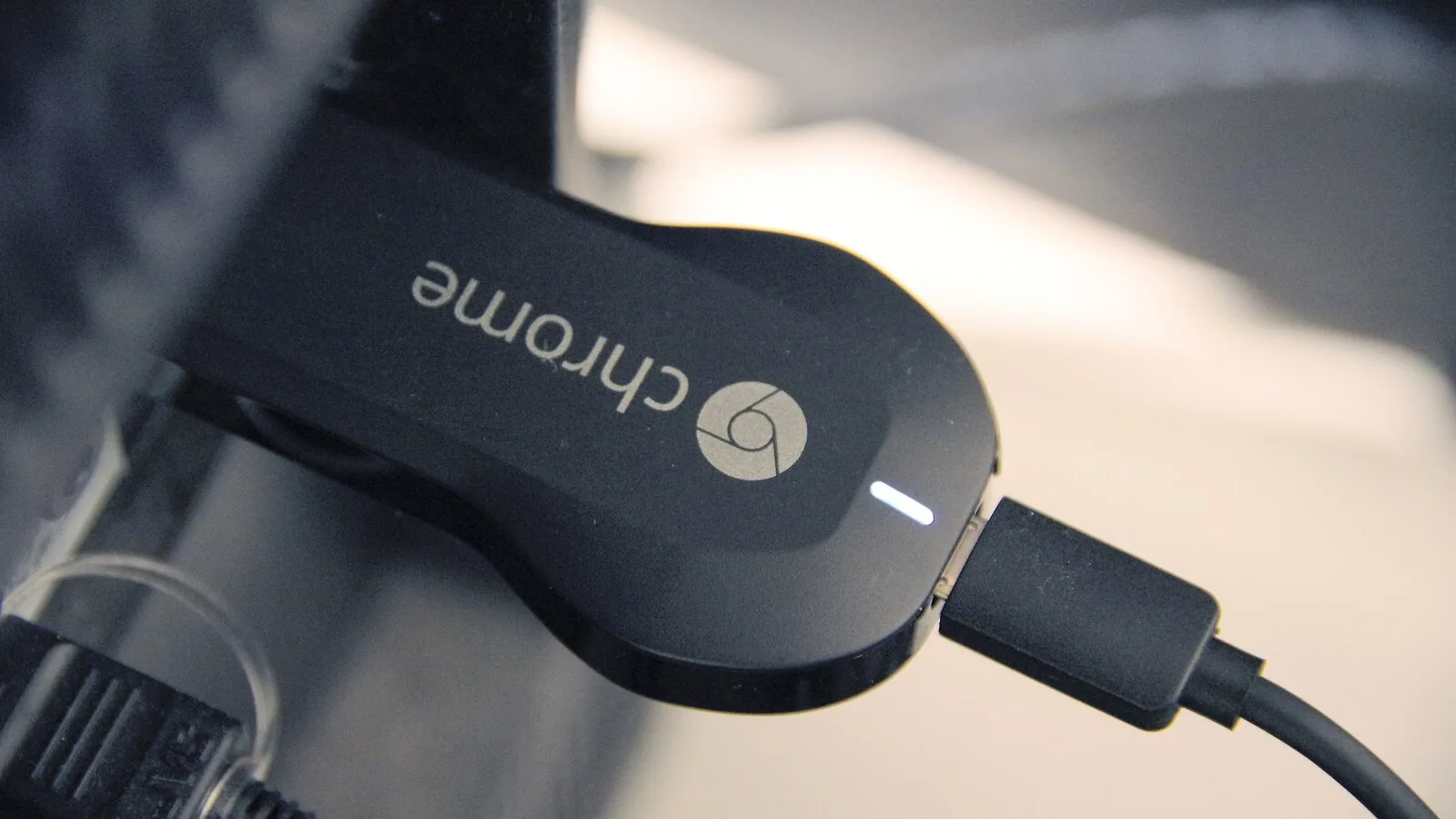
Mostrar as fotografias das férias na televisão da sala, ver um vídeo que só está no computador ou fazer uma apresentação numa sala de reuniões não obriga a andar com um cabo HDMI na mochila. O Windows 11 tem transmissão sem fios incluída, e o Chrome faz o mesmo com os aparelhos da Google. O que funciona no teu caso depende sobretudo da televisão ou do aparelho que tens ligado a ela.
Com o Miracast do Windows 11
O Miracast é uma norma de transmissão sem fios que existe em televisões, projetores e adaptadores. Segundo a página de apoio da Microsoft, basta ligar o ecrã, carregar em simultâneo na tecla do Windows e na tecla K e escolher a televisão na lista de aparelhos disponíveis. Se a televisão não aceitar Miracast, a Microsoft indica a solução de um adaptador Miracast (um dongle) ligado a uma entrada HDMI.
Se a lista ficar vazia, começa por confirmar que o Wi-Fi do PC está ligado. Se, em vez da lista, aparecer uma mensagem a dizer que tens de ligar um monitor por cabo, o teu computador não suporta Miracast. Outros passos sugeridos pela Microsoft são atualizar os controladores do PC e o firmware do adaptador, reiniciar os dois aparelhos ou remover a televisão em Definições, Bluetooth e dispositivos, Dispositivos, e voltar a emparelhá-la.
Depois de ligado, a tecla do Windows com a tecla P escolhe o que aparece em cada ecrã: só no PC, duplicado, expandido (a televisão funciona como um segundo monitor, para onde arrastas janelas) ou só no segundo ecrã. O mesmo atalho serve para quem liga o portátil por cabo. Também dá para projetar de um PC com Windows para outro, se no PC de destino instalares a funcionalidade opcional Ecrã Sem Fios, disponível a partir do Windows 11 versão 22H2.
Com um Chromecast e o Chrome
O Chromecast e os aparelhos com Google TV usam outra tecnologia, o Google Cast, e não aparecem no atalho do Windows. Neste caso o caminho é o Chrome. A Google indica que precisas de um Chromecast, Chromecast com Google TV, Google TV Streamer ou de uma televisão com Google Cast, ligados à mesma rede Wi-Fi do computador, e de uma versão atualizada do browser.
No Chrome, abres o menu dos três pontos, escolhes Transmitir, guardar e partilhar e depois Transmitir. Para mandar só o separador aberto, selecionas o aparelho. Para mostrar o ecrã inteiro, primeiro mudas a fonte para Transmitir ecrã. Há uma diferença no som a ter em conta: com um separador, o áudio sai só na televisão, mas com o ecrã inteiro pode continuar a sair pelo computador. Também podes arrastar um vídeo ou uma música do computador para um separador do Chrome e transmiti-lo da mesma forma.
O que esperar
Nos dois casos, a ligação depende do Wi-Fi: a Google pede uma ligação forte na mesma rede, e a Microsoft lembra que o Wi-Fi do PC tem de estar ativo. A Google avisa ainda que alguns conteúdos web não passam para o Chromecast, como os que dependem de plug-ins antigos (Silverlight, QuickTime ou VLC). Nos sites de vídeo compatíveis com o Google Cast, como o YouTube, podes usar o botão de transmissão do próprio leitor em vez de transmitir o separador inteiro.