GuiaWindows 11
Chave de recuperação do BitLocker: onde a encontrar e como guardar uma cópia antes de o Windows a pedir
Se configuraste o PC com uma conta Microsoft, o disco pode estar encriptado sem que saibas. Basta uma atualização do firmware ou uma troca de peças para o arranque pedir um código de 48 algarismos, e a Microsoft avisa que não o consegue recuperar por ti.
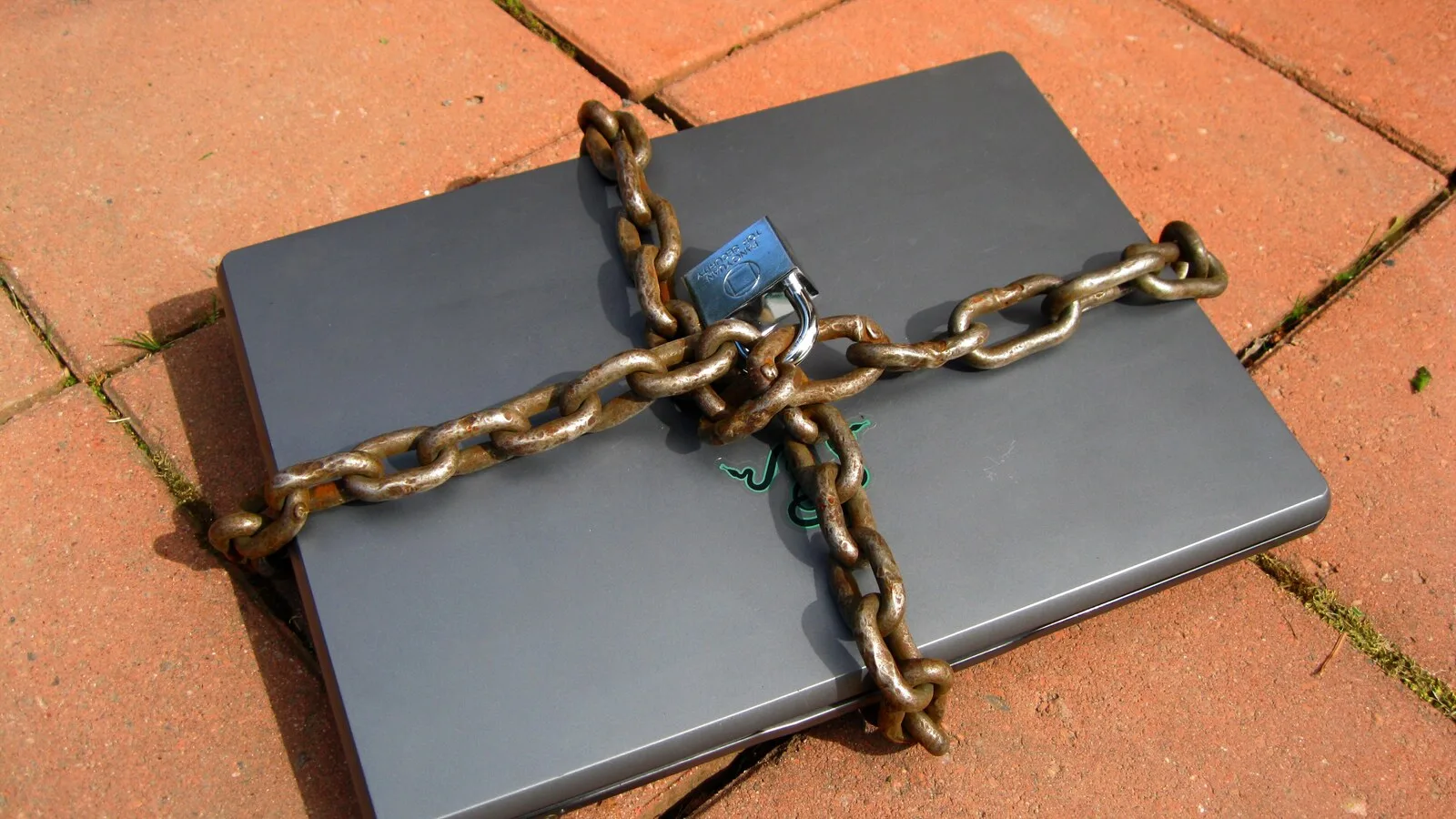
Ligas o portátil e, em vez do ecrã de início de sessão, aparece um aviso a pedir a chave de recuperação do BitLocker. É um número de 48 algarismos que o Windows exige quando não consegue desbloquear sozinho o disco encriptado, e muita gente só descobre nesse momento que o computador estava protegido. A Microsoft é clara nas páginas de apoio: não consegue recuperar, fornecer nem recriar uma chave perdida. Por isso, o melhor momento para tratar do assunto é agora, com o PC a funcionar.
Porque é que o teu PC pode estar encriptado sem saberes
O Windows tem duas formas de proteger o disco. A encriptação de dispositivo existe também no Windows 11 Home e, segundo a Microsoft, liga-se automaticamente quando configuras o computador ou entras pela primeira vez com uma conta Microsoft (ou de trabalho ou escola), ficando a chave associada a essa conta. Com uma conta local não se liga sozinha. Para confirmares, abre Definições, Privacidade e segurança e procura Encriptação de dispositivo. O BitLocker completo, que deixa escolher os discos a proteger, só existe nas edições Pro, Enterprise e Education.
O pedido da chave costuma surgir depois de mudanças no arranque do computador. A documentação técnica da Microsoft dá como exemplos a atualização da BIOS ou do firmware UEFI, desligar ou limpar o chip TPM, trocar a motherboard, mudar o disco para outro computador, alterações ao gestor de arranque e demasiadas tentativas erradas de PIN.
Onde está a tua chave
Quando o ecrã de recuperação aparecer, aponta os primeiros oito algarismos do identificador da chave, que servem para escolher a certa se tiveres várias. Depois, noutro aparelho, abre aka.ms/myrecoverykey e entra com a tua conta Microsoft. Se foi outra pessoa a configurar o PC, a chave pode estar na conta dela; a partir do Windows 11 24H2, o ecrã de recuperação mostra uma pista da conta associada. Em computadores de empresa, o endereço é aka.ms/aadrecoverykey, ou então terás de falar com o departamento de informática.
Se nada disto resultar, procura uma impressão ou uma pen USB onde a tenhas guardado quando o BitLocker foi ativado. Sem a chave, a Microsoft indica como única saída repor o Windows, o que apaga todos os ficheiros.
Como guardar uma cópia já
Nas edições Pro, escreve BitLocker no menu Iniciar, abre Gerir BitLocker e escolhe Fazer cópia de segurança da chave de recuperação ao lado do disco. Podes guardá-la na conta Microsoft, numa pen USB, num ficheiro de texto (que não pode ficar no próprio disco encriptado) ou imprimi-la, e podes fazer quantas cópias quiseres. No Windows 11 Home, confirma em aka.ms/myrecoverykey que a chave do teu PC aparece na lista.
A Microsoft deixa dois avisos. A pen e o papel não devem andar com o computador, porque quem roubar os dois consegue contornar a encriptação. E, para um ficheiro com a chave, sugere o Cofre Pessoal do OneDrive, que podes abrir a partir de qualquer aparelho.