GuiaGuia
Chaves de acesso: como trocar a palavra-passe pela impressão digital nas contas Google, Apple e Microsoft
As chaves de acesso deixam entrar na conta com o rosto, o dedo ou o PIN do telemóvel, e não há nada que um site falso consiga roubar. Criá-las demora um minuto, mas há um cuidado a ter com quem conhece o desbloqueio do teu aparelho.
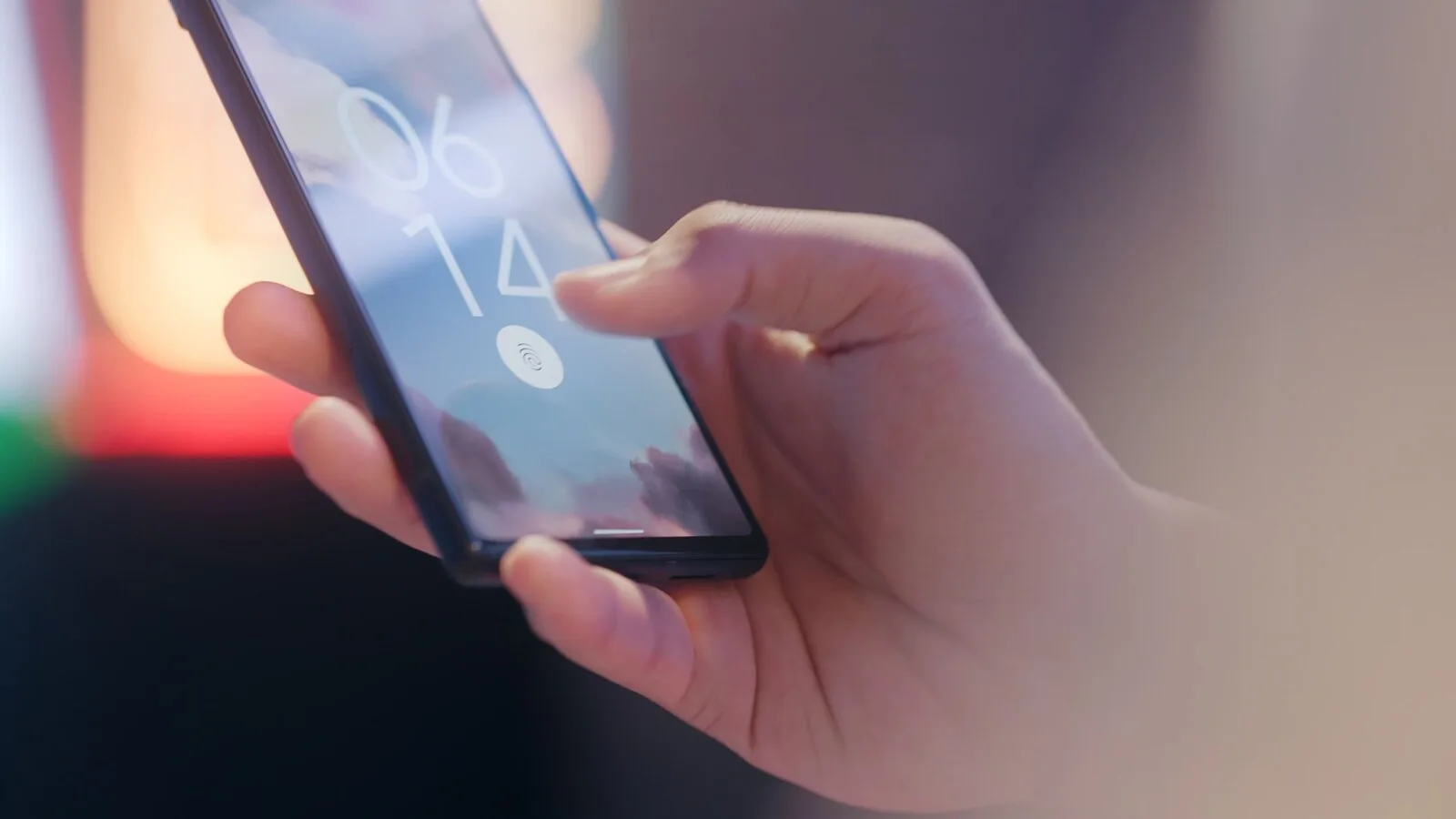
Cada fuga de dados volta a pôr milhões de palavras-passe a circular, e cada SMS falso tenta convencer alguém a escrever a sua numa página copiada. As chaves de acesso, também chamadas passkeys, foram pensadas para acabar com os dois problemas. Em vez de escreveres um segredo, desbloqueias o telemóvel ou o computador com o rosto, a impressão digital ou o PIN, e o aparelho trata do resto. A Google, a Apple e a Microsoft já as aceitam nas suas contas, e a Microsoft lembra que servem também em muitos outros sites, apps e serviços.
Porque são mais difíceis de roubar
A Apple explica o mecanismo na sua página de suporte. Quando crias uma chave de acesso, o aparelho gera um par de chaves criptográficas só para aquela conta: a pública fica no servidor do serviço e não é segredo nenhum, a privada fica contigo e é a que permite entrar. Como o servidor nunca recebe a chave privada, um ataque à empresa não a expõe. É por isso que a Apple e a Google as descrevem como resistentes ao phishing.
A Google acrescenta que os dados biométricos usados para desbloquear o telemóvel ficam no aparelho e nunca são partilhados com a empresa. Também não há nada para copiar ou ditar a um burlão ao telefone, ao contrário de uma palavra-passe ou de um código por SMS.
Como criar nas três contas principais
- Google: abre myaccount.google.com/signinoptions/passkeys, toca em Criar uma chave de acesso e desbloqueia o aparelho. Funciona em telemóveis com Android 9 ou iOS 16 e em computadores com Windows 10, macOS Ventura ou versões posteriores, com o Chrome, o Edge, o Safari ou o Firefox recentes. Repete o passo em cada aparelho que usas.
- Apple: no iPhone, quando um site ou app compatível propõe guardar uma chave de acesso, toca em Continuar. As chaves ficam na app Palavras-passe e sincronizam pelo Porta-chaves em iCloud, que tem de estar ligado, tal como a autenticação de dois fatores.
- Microsoft: entra em account.live.com/proofs/manage, escolhe Adicionar uma nova forma de iniciar sessão ou verificar e depois rosto, impressão digital, PIN ou chave de segurança. Podes guardá-la no Windows Hello, num telemóvel ou num gestor de palavras-passe sincronizado, como o da Google ou o da Apple.
Se usas um computador que não é teu, numa biblioteca ou em casa de um amigo, podes entrar com a chave que está no iPhone, segundo a Apple. A Microsoft indica que, nestes casos, lês um código QR com a câmara do telemóvel, e a Google pede o Bluetooth ligado, porque o telemóvel tem de estar por perto.
O que convém saber antes de mudar
A chave de acesso protege a conta tão bem quanto o bloqueio do aparelho onde está guardada. A Google avisa que só deves criá-las em aparelhos teus, porque qualquer pessoa que os desbloqueie consegue entrar na tua conta, mesmo que tenhas terminado a sessão. Se alguém em casa sabe o PIN do teu telemóvel, muda-o primeiro.
Criar uma chave de acesso não apaga a palavra-passe nem os métodos de recuperação que já tinhas na conta Google, por isso essas alternativas continuam lá se o telemóvel avariar. Na Apple, se um site não mostrar a opção, é porque ainda não suporta chaves de acesso. Nesses casos, a palavra-passe longa e diferente para cada serviço continua a ser a melhor defesa.