
GuiaGuia
Mudar de gestor de palavras-passe no Android: como levar as passwords e as chaves de acesso sem ficheiros
Durante anos, trocar de gestor de palavras-passe obrigava a exportar tudo para um ficheiro de texto desprotegido, e as chaves de acesso nem sequer saíam do sítio. O Android passou a fazer essa transferência diretamente entre aplicações. Explicamos o processo e os cuidados a ter.
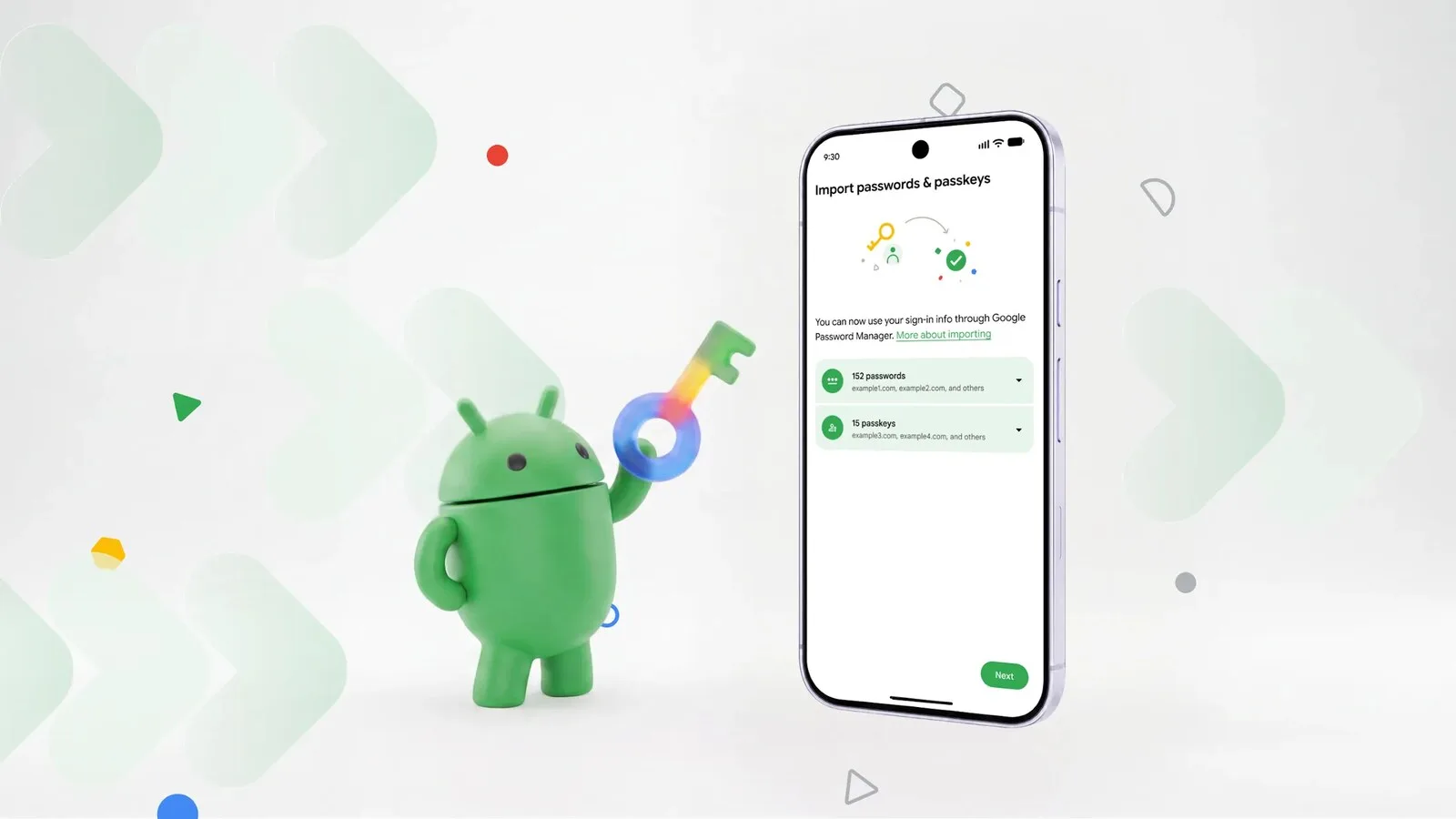
Mudar de gestor de palavras-passe sempre foi uma tarefa incómoda. O caminho habitual era exportar tudo para um ficheiro de texto, que ficava sem qualquer proteção no telemóvel ou no computador até ser apagado, e as chaves de acesso (passkeys, em inglês) não podiam ser transferidas de todo. Era preciso criá-las de novo, site a site. Desde setembro, o Android tem uma forma de fazer essa mudança diretamente entre aplicações, e a Google explica o processo, em português, na ajuda do Chrome.
Que aplicações já são compatíveis
Segundo a Google, a transferência direta funciona com o Gestor de Palavras-passe da Google, o 1Password, o Bitwarden e o Dashlane, com outros parceiros a caminho. O princípio é sempre o mesmo: abres a aplicação para onde queres levar os dados e escolhes a opção de importar de outro fornecedor. O Android encarrega-se do resto, mostra os gestores instalados no telemóvel de onde é possível importar e leva-te à aplicação antiga para escolheres o que sai e autorizares a transferência, que demora segundos.
Antes de começar, confirma que tens um bloqueio de ecrã (PIN, padrão ou impressão digital), porque o sistema pede-o para validar a operação. A Google deixa um aviso que vale nos dois sentidos: só transfiras os teus dados para um gestor em que confies.
Passo a passo com o gestor da Google
Para trazer tudo de outra aplicação para o Gestor de Palavras-passe da Google:
- Abre o Gestor de Palavras-passe da Google e toca em Definições e em Importar palavras-passe e chaves de acesso.
- Confirma a tua identidade com o bloqueio de ecrã e toca em Seguinte.
- Escolhe o gestor de origem e inicia sessão nele, se for pedido; para as chaves de acesso, pode ser preciso introduzir a chave de recuperação.
- Aprova a exportação na aplicação antiga e toca em Concluído.
As palavras-passe que já existam no gestor da Google não são duplicadas. Para fazer o caminho inverso, abre o gestor de destino, escolhe importar de outra aplicação e seleciona a conta Google de onde queres tirar os dados; quando o Gestor da Google abrir, toca em Exportar.
Num telemóvel novo, pode ser necessário usar o bloqueio de ecrã do aparelho antigo ou o PIN do Gestor de Palavras-passe da Google para desbloquear as chaves de acesso. Se a importação falhar, a Google aconselha a confirmar que a outra aplicação está bem configurada e que os dados estão válidos.
O método antigo continua disponível no Chrome para Android, em Preenchimento automático e palavras-passe, com importação de ficheiros .csv até 3.000 palavras-passe de cada vez e um limite de 10.000 por conta Google. Se o usares, a Google lembra que tens de apagar o ficheiro no fim, porque qualquer pessoa com acesso ao aparelho o pode abrir e ler as tuas palavras-passe.
AndroidPalavras-passeChaves de acessoGestor de Palavras-passe da Google